
Hướng Dẫn Sử Dụng
Подробное руководство по настройке отдельного прокси для каждого профиля в Telegram Desktop

Содержание
Важность разделения прокси при управлении несколькими аккаунтами Telegram
Telegram — популярная платформа для общения как среди частных лиц, так и для бизнеса, работающего в онлайн-среде. Для маркетологов, комьюнити-менеджеров или специалистов клиентской поддержки одновременное управление несколькими аккаунтами является базовой необходимостью. Однако работа с несколькими профилями на одном устройстве через общий сетевой адрес может привести к взаимной блокировке аккаунтов при возникновении проблем.
Использование прокси для Telegram — это техническое решение, позволяющее закрепить за каждым аккаунтом независимый сетевой адрес. Этот механизм помогает изолировать рабочую среду каждого сеанса, минимизируя риск того, что алгоритмы безопасности платформы обнаружат подозрительную активность, исходящую из одного источника сети.
Сравнение популярных типов прокси для Telegram: SOCKS5 и MTProto
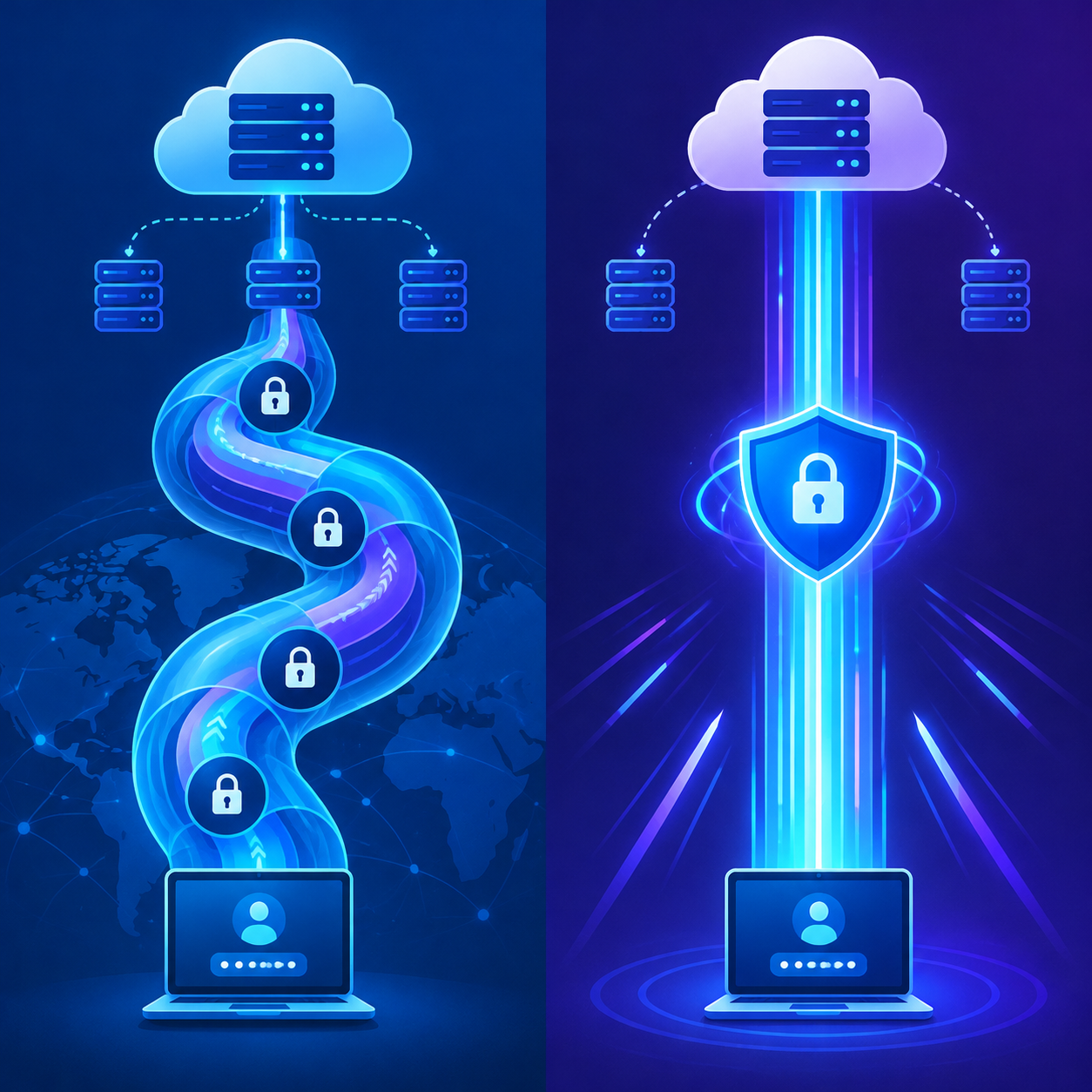
При настройке промежуточного сетевого узла выбор протокола играет решающую роль для стабильности и совместимости приложения. На сегодняшний день двумя наиболее распространенными протоколами, используемыми для этой платформы, являются SOCKS5 и MTProto.
Протокол SOCKS5
SOCKS5 — это стандартный протокол сетевого посредника, работающий на низком уровне и маршрутизирующий трафик без вмешательства в содержимое пакетов. К преимуществам данного протокола относятся:
- Широкая совместимость практически со всеми платформами и сетевым программным обеспечением.
- Поддержка аутентификации по логину и паролю, что повышает уровень приватности.
- Гибкая маршрутизация трафика как по протоколу TCP, так и UDP.
Протокол MTProto
MTProto — это проприетарный протокол, разработанный специально для экосистемы Telegram. Он обладает следующими особенностями:
- Глубокая оптимизация под трафик Telegram, обеспечивающая быстрое и стабильное соединение.
- Простая настройка с использованием секретного ключа (Secret key) вместо ввода учетных данных.
- Разработан для стабильной работы даже в сетевых средах с ограничениями доступа к серверам приложения.
В зависимости от текущих задач пользователи могут выбирать между прокси MTProto и SOCKS5 для Telegram для назначения каждому конкретному аккаунту.
Способы создания нескольких независимых профилей в Telegram Desktop

По умолчанию приложение Telegram Desktop позволяет переключаться между аккаунтами, но все они используют общие сетевые настройки. Чтобы назначить независимый прокси для каждого аккаунта, необходимо разделить рабочие среды приложения.
Способ 1: Использование Telegram Desktop Portable
Telegram Portable — это версия, не требующая стационарной установки, позволяющая сохранять все пользовательские данные непосредственно в папке с исполняемым файлом. Инструкция по настройке:
- Загрузите версию Portable с официального сайта платформы и распакуйте её в отдельную папку.
- Скопируйте эту папку несколько раз, создав разные каталоги, каждый из которых будет соответствовать отдельному рабочему профилю (например: Telegram_01, Telegram_02).
- Запустите исполняемый файл в каждой из папок, чтобы сформировать полностью изолированные среды с собственными данными и сетевыми параметрами.
Способ 2: Использование параметра командной строки (-workdir)
Если вы не хотите дублировать исполняемые файлы, можно создать ярлыки (Shortcut) и использовать параметр командной строки для указания отдельного пути хранения данных:
- Создайте ярлык (Shortcut) исполняемого файла Telegram Desktop на рабочем столе.
- Нажмите правой кнопкой мыши на ярлык и выберите пункт «Свойства» (Properties).
- В поле «Объект» (Target) добавьте параметр пути в конец строки: -workdir "Путь_к_папке_с_данными".
- Каждый ярлык с уникальным путем к папке будет функционировать как независимый рабочий профиль.
Порядок настройки прокси в Telegram Desktop для каждого профиля

После создания отдельных сред профилей следующим шагом является установка промежуточного сетевого адреса для каждого экземпляра приложения. Процесс настройки прокси в Telegram Desktop выполняется по следующим стандартным шагам:
- Откройте версию Telegram Desktop, соответствующую профилю, который необходимо настроить.
- Откройте главное меню, нажав на значок с тремя полосками в верхнем левом углу, затем выберите Настройки (Settings).
- В открывшемся меню перейдите в раздел Продвинутые настройки (Advanced).
- В блоке Данные и память (Data and storage) выберите пункт Тип соединения (Connection type). По умолчанию в системе установлено прямое подключение (Default).
- Выберите пункт Использовать собственный прокси (Use custom proxy) и нажмите Добавить прокси (Add proxy).
- Выберите подходящий сетевой протокол:
- Если выбран SOCKS5: введите Hostname (IP-адрес или домен), Port (порт), Username (логин) и Password (пароль), если они предусмотрены.
- Если выбран MTProto: укажите Hostname, Port и Secret key, предоставленные поставщиком услуг прокси.
- Нажмите Сохранить (Save) для завершения. Система проверит статус соединения и отобразит его состояние прямо в интерфейсе.
Чтобы гарантировать, что все соединения аккаунта проходят через прокси-сервер, пользователям рекомендуется активировать опцию Пытаться подключаться через IPv6 (Try connecting through IPv6), если это поддерживается провайдером, или включить использование прокси для голосовых звонков в том же меню настроек.
Важные рекомендации при ведении большого количества аккаунтов Telegram
В процессе работы и прокачки аккаунтов Telegram для рабочих целей использование раздельной сетевой инфраструктуры — это лишь часть мер безопасности. Администраторам следует придерживаться следующих правил эксплуатации:
- Поддерживайте постоянство геолокации: избегайте частой смены адреса прокси для одного аккаунта за короткий промежуток времени. Слишком быстрая смена точки входа может привести к проверкам безопасности со стороны сервиса.
- Не используйте бесплатные публичные прокси: общедоступными диапазонами адресов одновременно пользуется много людей, у них нестабильный пинг, и они могут уже иметь плохую репутацию в системах сетевого контроля.
- Избегайте массовых синхронных действий: даже если у профилей разные IP, массовая рассылка сообщений или частое вступление в группы в одно и то же время могут привести к ограничению функций аккаунта.
- Регулярно проверяйте статус прокси: всегда проверяйте стабильность подключения прокси перед отправкой важных данных, чтобы избежать перебоев в работе.
Сочетание независимых профилей и привязки выделенных прокси формирует надежное решение, позволяющее профессионально управлять мультиаккаунтами в Telegram и сводить к минимуму риск связывания профилей между собой.
Похожие статьи
Хватит читать — пора подключить настоящий прокси?
Residential, ISP, Datacenter или Mobile прокси — готовы за пару минут.
Смотреть продукты