
Hướng Dẫn Sử Dụng
Настройка мобильного прокси на Android: проверка IP и устранение ошибок

Содержание
Настройка мобильного прокси на Android позволяет направлять поддерживаемый трафик через промежуточный сервер, использующий подключение к мобильной сети. Однако правильно ввести адрес и порт недостаточно: необходимо также выбрать подходящий способ настройки, проверить выходной IP-адрес и убедиться, что приложение использует прокси.
В приведённом ниже руководстве описаны настройка, проверка и устранение ошибок подключения к прокси, а также важные ограничения Android.
Что нужно знать о мобильных прокси на Android
Мобильный прокси — это промежуточный сервис, выходной IP-адрес которого принадлежит подключению к мобильной сети. Настройка обычного прокси на телефоне сама по себе не превращает его в мобильный прокси: это свойство зависит от инфраструктуры провайдера.
На Android параметры прокси в настройках Wi-Fi применяются только к редактируемой сети Wi-Fi и приложениям, которые учитывают эти параметры. Это не настройка маршрутизации для всего устройства.
Если прокси нужен при использовании мобильного интернета или в приложении, которое не учитывает настройки прокси Wi-Fi, обычно требуется отдельный совместимый инструмент. Некоторые инструменты используют механизм локального VPN для перенаправления трафика, однако объём поддерживаемых возможностей зависит от конкретного продукта.
Подготовка данных перед настройкой
Получите данные для подключения в панели управления или официальной документации провайдера:
- Адрес сервера: доменное имя или IP-адрес прокси.
- Порт подключения: порт, соответствующий предоставленной услуге.
- Протокол: HTTP, HTTPS или SOCKS в соответствии с инструкциями сервиса.
- Способ аутентификации: логин и пароль либо список разрешённых IP-адресов.
- Статус услуги: срок действия не истёк, услуга не приостановлена.
Не раскрывайте данные для аутентификации на скриншотах или в общедоступных журналах. Прежде чем менять настройки, убедитесь, что устройство нормально подключается к Интернету, чтобы иметь исходную точку для сравнения.
Как настроить мобильный прокси на Android через Wi-Fi
Откройте настройки подключённой сети
Перейдите в Настройки, откройте раздел Wi-Fi или Интернет и выберите используемую сеть. Найдите значок редактирования, дополнительные параметры или раздел «Прокси». Названия пунктов могут различаться в зависимости от производителя телефона и версии Android.
Введите адрес сервера и порт
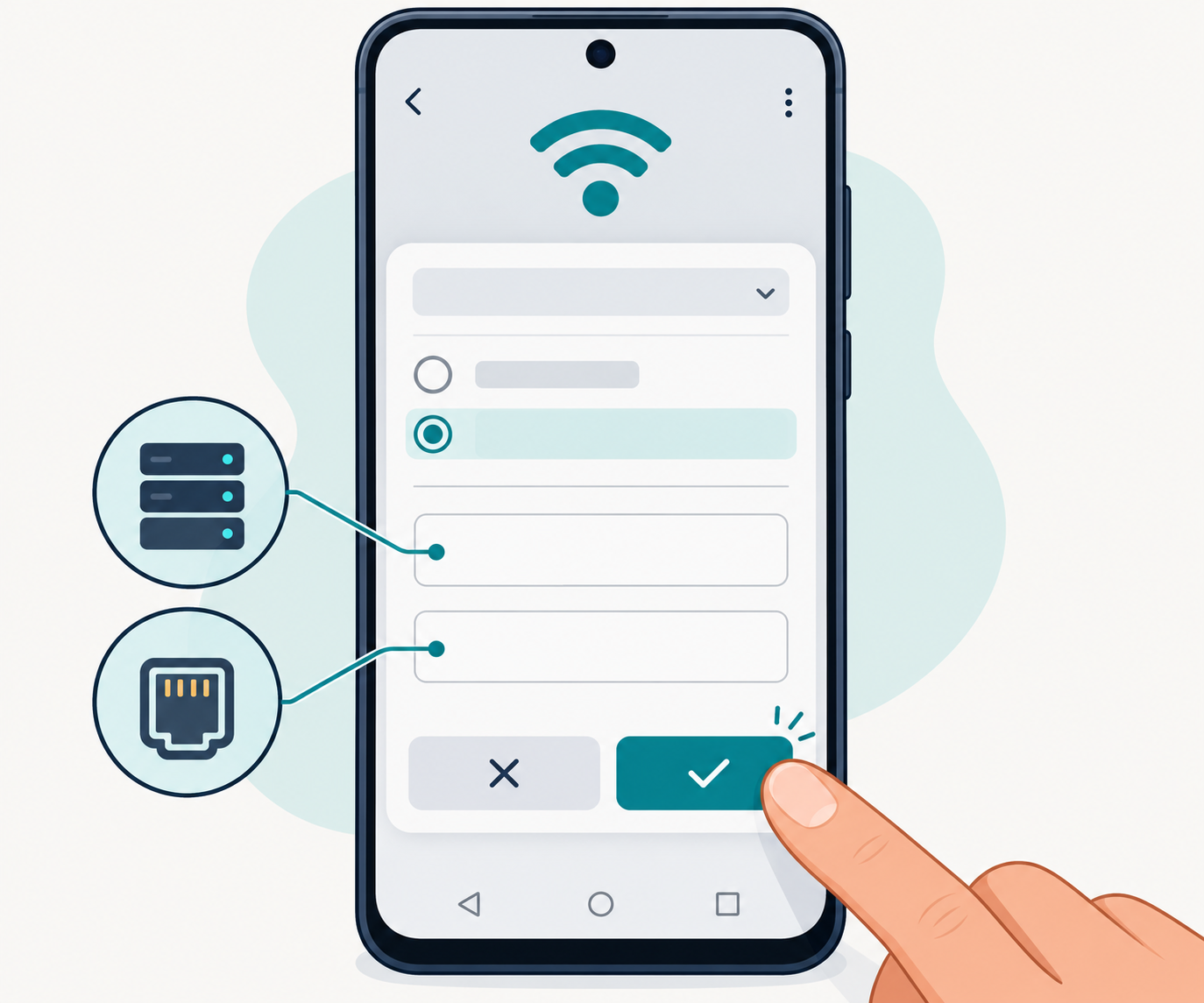
Переключите режим прокси на Вручную. Введите имя сервера и порт в соответствующие поля, затем сохраните изменения. Поле имени сервера обычно принимает только имя хоста или IP-адрес, а не полный URL с протоколом и путём.
Не вводите строку, объединяющую логин, пароль, сервер и порт, в поле имени хоста. Если провайдер передал данные в таком формате, разделите их на отдельные компоненты согласно документации.
Проверьте поддержку аутентификации
В стандартном интерфейсе настройки прокси Wi-Fi на многих устройствах Android нет полей для ввода логина и пароля. Браузер может отобразить запрос на вход, но не все приложения поддерживают такую возможность.
Если используется аутентификация по списку разрешённых IP-адресов, необходимо зарегистрировать публичный IP-адрес исходного подключения, с которого выполняется доступ к прокси, а не выходной IP-адрес прокси. При смене сети исходный IP-адрес может измениться, и его потребуется обновить.
Использование прокси при подключении через мобильную сеть
Настройки прокси Wi-Fi не применяются автоматически при переключении телефона на мобильный интернет. В этом случае выберите приложение, поддерживающее протокол сервиса, и проверьте возможность маршрутизации для отдельных приложений или всего устройства.
Если инструмент запрашивает разрешение на создание VPN-подключения, предоставляйте его только в том случае, если доверяете разработчику и понимаете, какой трафик будет обрабатываться. Этот инструмент может конфликтовать с уже работающим VPN.
Не следует самостоятельно менять параметры прокси в APN без указаний оператора связи или администратора. APN связан с подключением к сети оператора; неправильные изменения могут привести к потере доступа к мобильному интернету.
Проверка IP-адреса после настройки
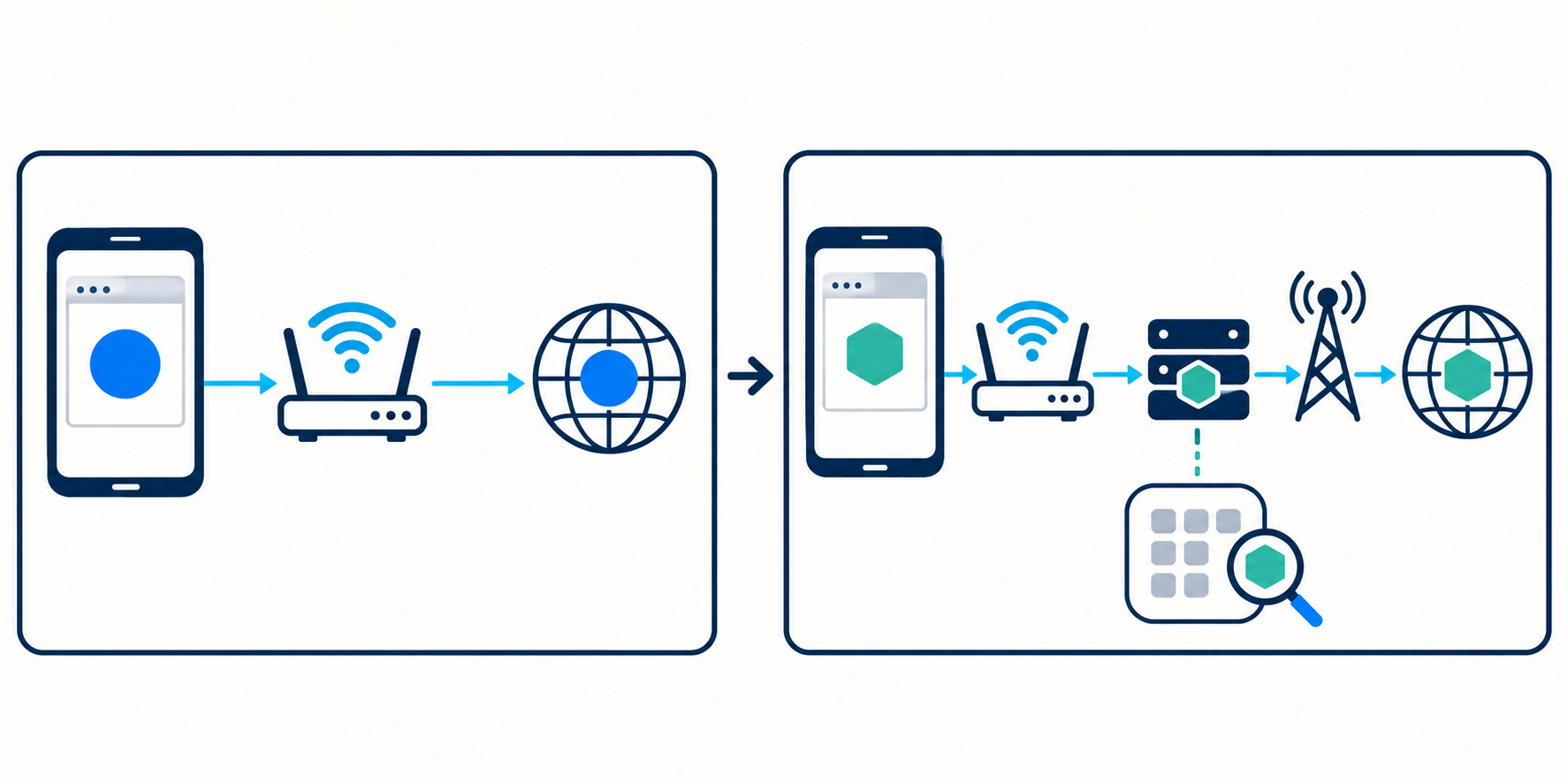
Чтобы убедиться, что настройки вступили в силу, проверьте IP-адрес по одной и той же процедуре до и после включения прокси:
- Откройте надёжный сайт для проверки IP-адреса и запишите исходный публичный IP-адрес.
- Включите прокси выбранным способом, затем обновите страницу проверки.
- Сравните отображаемый IP-адрес с данными о выходном адресе в панели управления сервисом, если они доступны.
- Проверьте непосредственно нужное приложение, а не полагайтесь только на браузер.
Изменение IP-адреса указывает на то, что проверочный запрос мог пройти по новому маршруту подключения, но не доказывает, что весь трафик использует прокси. Кроме того, сведения о местоположении и принадлежности к оператору на сайтах проверки могут различаться или обновляться с задержкой.
Устранение распространённых ошибок подключения к прокси
После включения прокси нет доступа к Интернету
Временно отключите прокси и повторите попытку. Если прямое подключение работает, проверьте имя хоста, порт, протокол и статус услуги. Пробелы, попавшие при копировании, или неверно выбранный порт также могут вызывать ошибку.
Появляется запрос на вход или ошибка аутентификации
Проверьте логин, пароль и формат имени пользователя. Если доступ разрешается по IP-адресу, убедитесь, что текущий исходный IP-адрес зарегистрирован. Если приложение не поддерживает используемый способ аутентификации, потребуется совместимый инструмент.
Браузер работает, но другое приложение не подключается
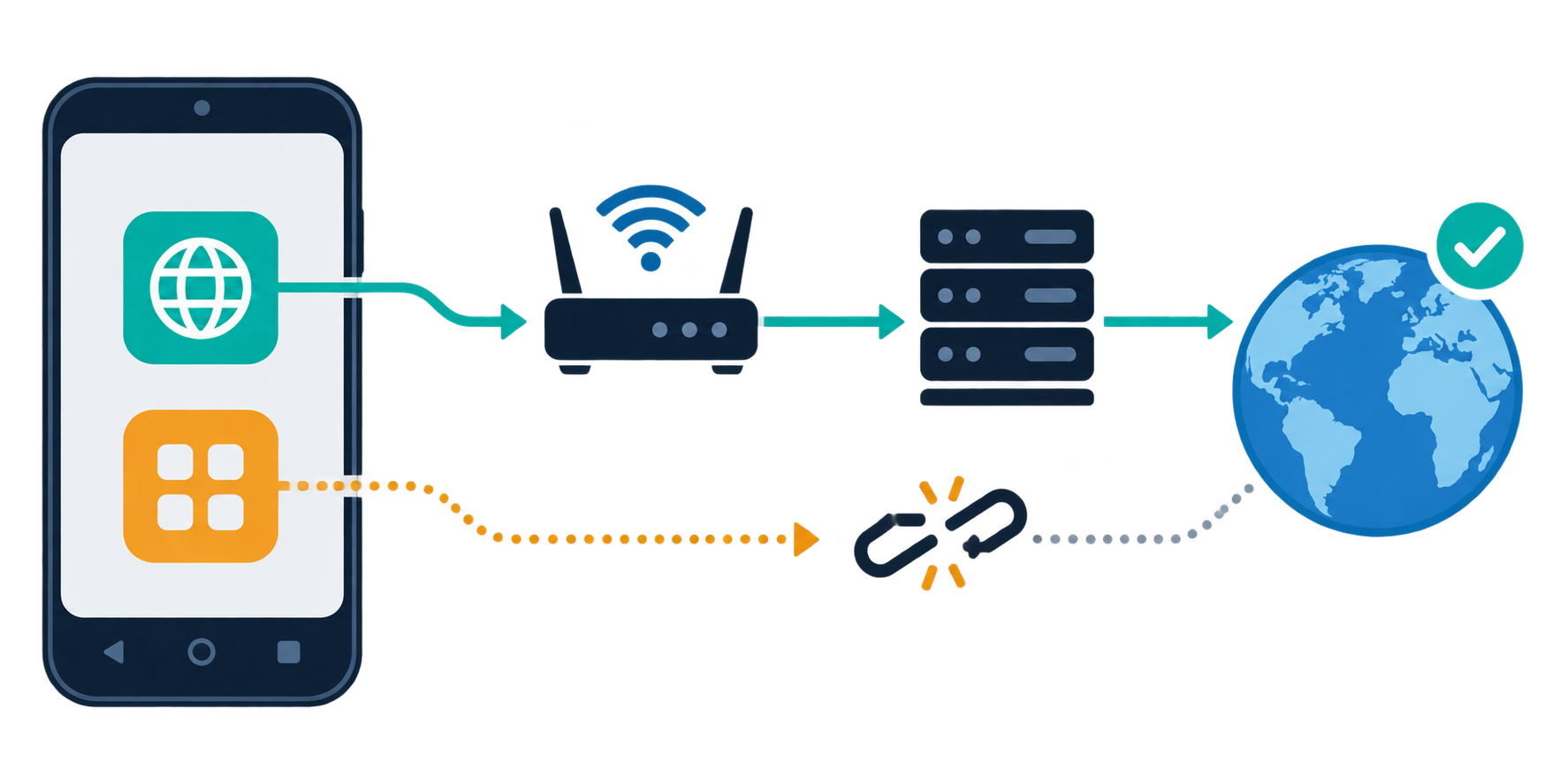
Возможно, приложение не использует системный прокси или требует протокол, который сервис не поддерживает. Изучите документацию приложения, прежде чем менять настройки для всего устройства.
IP-адрес не меняется или соединение нестабильно
Убедитесь, что проверяете нужную сеть и инструмент для работы с прокси по-прежнему активен. Для приложений, работающих в фоновом режиме, проверьте ограничения энергопотребления и разрешения на передачу данных. Если сервис поддерживает смену IP-адреса, уточните у провайдера правила работы сеансов подключения.
Сайт сообщает об ошибке сертификата
Не игнорируйте предупреждения и не устанавливайте неизвестные сертификаты только ради продолжения доступа. Проверьте дату и время на устройстве и свяжитесь с провайдером, если ошибка возникает только при включённом прокси.
Заключение
Для стабильной работы мобильного прокси необходимо правильно определить протокол, способ аутентификации и перечень поддерживаемых приложений. После настройки проверьте IP-адрес и непосредственно выполните нужную задачу. При ошибках подключения к прокси последовательно проверяйте исходную сеть, данные сервера, аутентификацию и совместимость, чтобы точно установить причину.
Похожие статьи
Хватит читать — пора подключить настоящий прокси?
Residential, ISP, Datacenter или Mobile прокси — готовы за пару минут.
Смотреть продукты