
Hướng Dẫn Sử Dụng
Как обновить белый список IP-адресов прокси при смене IP домашней или офисной сети

Содержание
Прокси работал нормально, но внезапно перестал подключаться после перезагрузки модема, смены сети или переключения офисного интернет-канала? При использовании прокси с аутентификацией по IP распространённая причина заключается в том, что публичный IP-адрес изменился, а в списке разрешённых адресов остался старый.
Обновление не сводится к добавлению адреса в панели управления. Нужно правильно определить исходящий IP-адрес, понять маршрут подключения и повторно проверить права доступа. В этой статье описано управление белым списком IP-адресов прокси для домашних и офисных сетей, в том числе при использовании динамических IP-адресов, VPN и нескольких интернет-каналов.
Что такое белый список IP-адресов прокси?
Белый список IP-адресов прокси — это список исходных IP-адресов, которым провайдер разрешает пользоваться прокси-сервисом. При получении подключения система сравнивает наблюдаемый IP-адрес с заранее зарегистрированным списком, прежде чем принять решение о предоставлении доступа.
Этот механизм обычно называют аутентификацией прокси по IP. В зависимости от сервиса он может заменять имя пользователя и пароль или использоваться вместе с ними. Поэтому следует изучить документацию используемого тарифа, а не предполагать, что все прокси применяют одинаковый способ аутентификации.
Различие между публичным и локальным IP-адресом
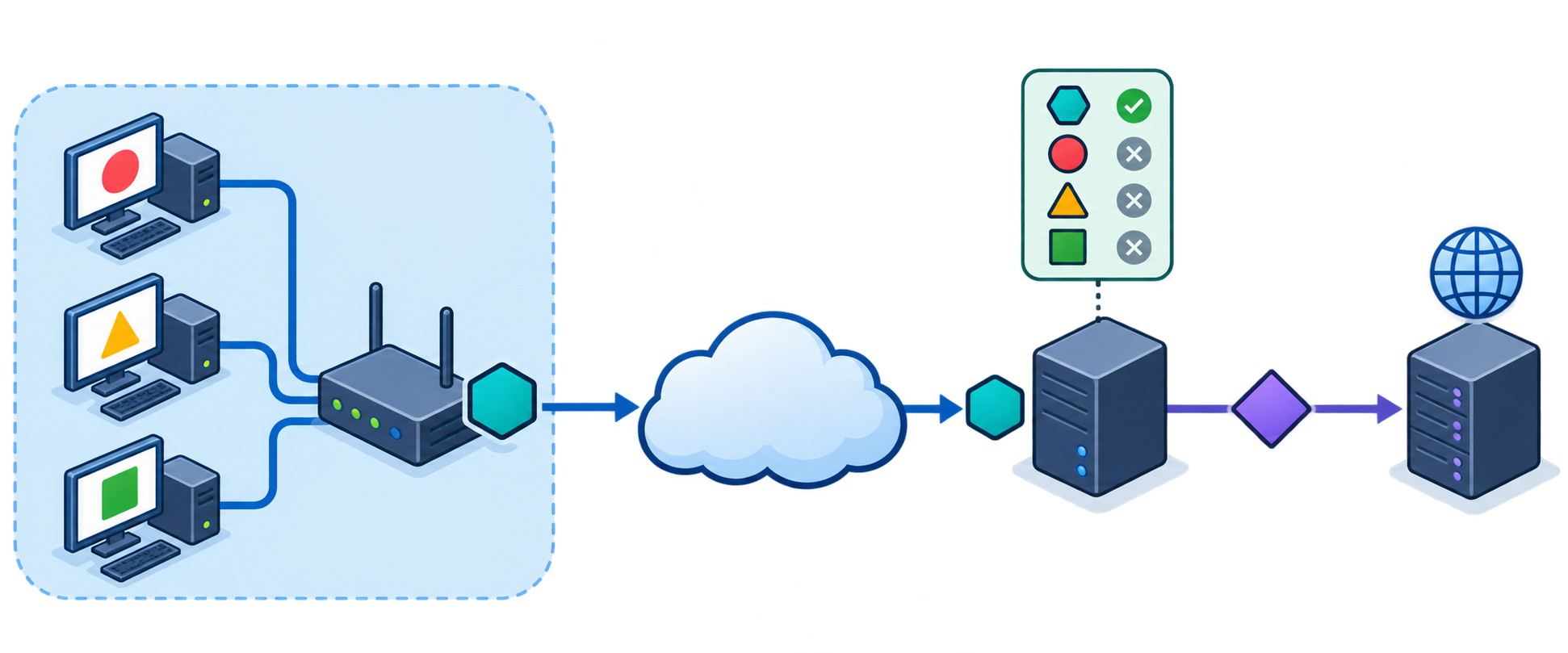
Адрес, отображаемый в сетевых настройках компьютера, может быть лишь локальным IP-адресом, выданным маршрутизатором. Обычно это не тот адрес, который нужно добавлять в белый список интернет-провайдера прокси.
Как правило, регистрировать нужно публичный IP-адрес исходящего подключения. В офисной сети несколько компьютеров могут использовать один исходящий IP-адрес. И наоборот, один компьютер может выходить в сеть с разных IP-адресов в зависимости от VPN, сетевого маршрута или активного интернет-канала.
Почему использование прокси с динамическим IP-адресом может прерываться?
При подключении с динамическим IP-адресом сохранение публичного адреса не гарантируется. Интернет-провайдер может назначить другой адрес при повторном подключении устройства или изменениях в своей инфраструктуре.
Компьютер по-прежнему нормально подключается к Интернету, но прокси может отказать в доступе, поскольку нового исходного IP-адреса ещё нет в белом списке. В этом состоит различие между потерей сетевого подключения и проблемой с правами доступа к прокси.
- Перезагрузка сетевого оборудования: модем или маршрутизатор заново устанавливает соединение и может получить другой IP-адрес.
- Смена места работы: компьютер использует разные сети — домашнюю, офисную или мобильную точку доступа.
- Включение или отключение VPN: исходящий IP-адрес может меняться в зависимости от маршрута подключения.
- Переключение на резервный канал: при сбое основного канала офис использует IP-адрес другого интернет-провайдера.
Однако не стоит считать, что любая ошибка прокси связана с белым списком. Неверный порт, неправильный протокол, истечение срока действия услуги или настройки межсетевого экрана могут вызывать похожие симптомы.
Подготовка к обновлению белого списка прокси
Прежде чем вносить изменения, убедитесь, что у вас есть права на управление учётной записью прокси и соответствующим интернет-каналом. Если сервис совместно используется в компании, согласуйте действия с ответственным сотрудником, чтобы не нарушить работу других систем.
- Уточните используемый тариф, конечную точку прокси и способ аутентификации.
- Сохраните текущий список IP-адресов и назначение каждой записи.
- Проверьте, использует ли компьютер с приложением VPN, шлюз или отдельный сетевой маршрут.
- Подготовьте доступ к панели управления или API управления, поддерживаемому провайдером.
Не удаляйте адрес только потому, что он отличается от текущего IP-адреса вашего компьютера. Этот адрес может использоваться сервером, филиалом или задачей, выполняемой в другом месте.
Порядок обновления белого списка прокси при смене IP-адреса
Определите публичный IP-адрес среды, из которой выполняется подключение к прокси
Проверяйте публичный IP-адрес непосредственно с того компьютера и в той среде, которые будут подключаться к прокси. Если приложение работает на сервере или виртуальной машине, проверка на личном ноутбуке не покажет фактический исходный IP-адрес приложения.
Можно воспользоваться надёжным сервисом проверки IP-адреса или диагностическим инструментом провайдера. Если в сети применяется маршрутизация по приложениям или адресам назначения, дополнительно сверьтесь с сетевыми настройками или журналами подключений.
Не регистрируйте выходной IP-адрес прокси в качестве исходного IP-адреса. Необходимо различать адрес сети, из которой устанавливается подключение к прокси, и адрес, который видит целевой сайт после прохождения трафика через прокси.
Сравните новый IP-адрес с текущим белым списком
В панели управления найдите раздел управления IP-адресами, которым разрешён доступ. В зависимости от провайдера он может называться списком IP-адресов для аутентификации, авторизованных IP-адресов или белым списком.
Если текущий IP-адрес уже есть в списке, проверьте, применяется ли он к нужному тарифу и нужной конечной точке. Некоторые сервисы управляют доступом отдельно для каждого продукта или группы ресурсов.
Добавьте новый IP-адрес и сохраните настройки
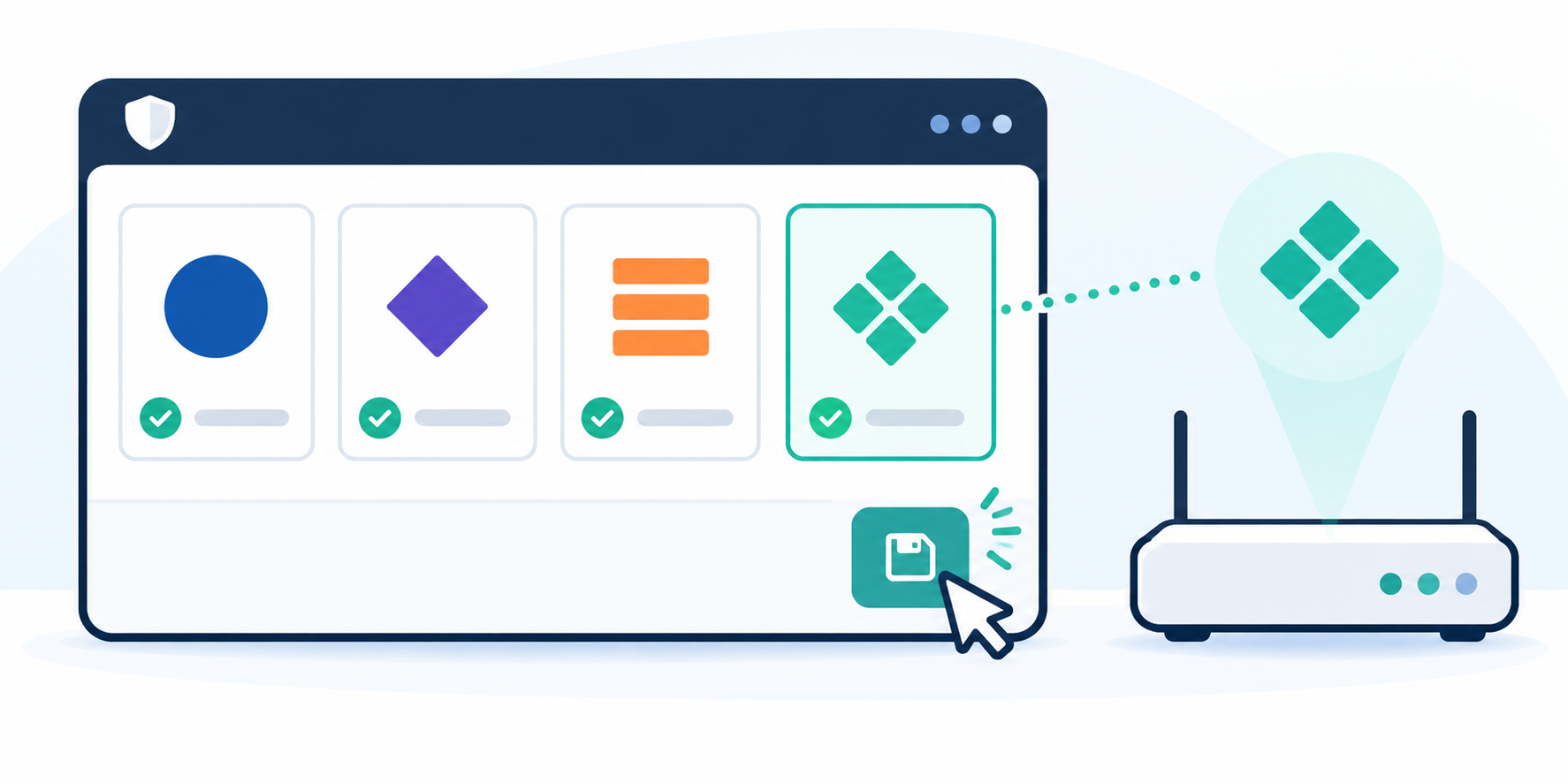
Точно введите только что проверенный публичный IP-адрес. Если система поддерживает примечания, укажите название по месту или назначению, например домашняя сеть, офис или сервер приложений.
По возможности сначала добавьте новый IP-адрес, а затем удаляйте старый, если сервис это позволяет и использование обоих адресов разрешено. Если из-за ограничения размера списка требуется непосредственная замена, выберите подходящее время и уведомите заинтересованных пользователей.
Не разрешайте доступ широкому диапазону адресов только ради быстрого устранения ошибки. Область предоставляемого доступа должна ограничиваться действительно необходимым адресом или диапазоном сети.
Дождитесь применения изменений и повторите проверку
После сохранения проверьте подтверждение или статус применения изменений в соответствии с документацией провайдера. Не следует предполагать, что изменения всегда вступают в силу мгновенно.
Создайте новое подключение из приложения, которому нужен прокси, вместо того чтобы полагаться только на уже открытый сеанс. Также проверьте имя хоста, порт, протокол и дополнительные данные аутентификации, если сервис их требует.
Удалите неиспользуемые IP-адреса
Когда новое подключение будет стабильно работать, проверьте старый адрес. Оставляйте его только в том случае, если он по-прежнему используется устройством или интернет-каналом, которым разрешён доступ.
После того как вы перестанете пользоваться динамическим IP-адресом, интернет-провайдер может выдать его другому абоненту. Поэтому бессрочное хранение старого адреса может сохранить доступ, который больше не должен предоставляться.
Белый список обновлён, но прокси всё ещё не подключается?
Проводите проверку последовательно по уровням, чтобы не менять несколько настроек одновременно и не затруднять поиск причины.
- Проверьте Интернет: убедитесь, что компьютер подключается к сети без использования прокси.
- Проверьте исходный IP-адрес: выясните, не изменяют ли исходящий IP-адрес VPN, резервный интернет-канал или политика маршрутизации.
- Проверьте область действия белого списка: убедитесь, что IP-адрес добавлен в нужную учётную запись, продукт и конечную точку.
- Проверьте настройки приложения: сравните адрес сервера, порт и протокол с данными провайдера.
- Проверьте состояние сервиса: посмотрите срок действия, лимиты и уведомления о работе сервиса.
- Изучите журналы: различайте ошибки аутентификации, подключения и разрешения доменных имён.
Сообщение об ошибке — лишь первоначальный признак, а не окончательный вывод. При обращении в поддержку укажите время возникновения ошибки, конечную точку и текст ошибки, предварительно удалив пароли и конфиденциальные сведения.
Особенности VPN, нескольких интернет-каналов и IPv6
VPN может изменить адрес, используемый для аутентификации
Если подключение к прокси проходит через VPN, провайдер обычно видит выходной IP-адрес VPN, а не IP-адрес домашней сети. При проверке и использовании сохраняйте одинаковое состояние VPN и соблюдайте сетевую политику организации.
В офисной сети может быть несколько исходящих IP-адресов
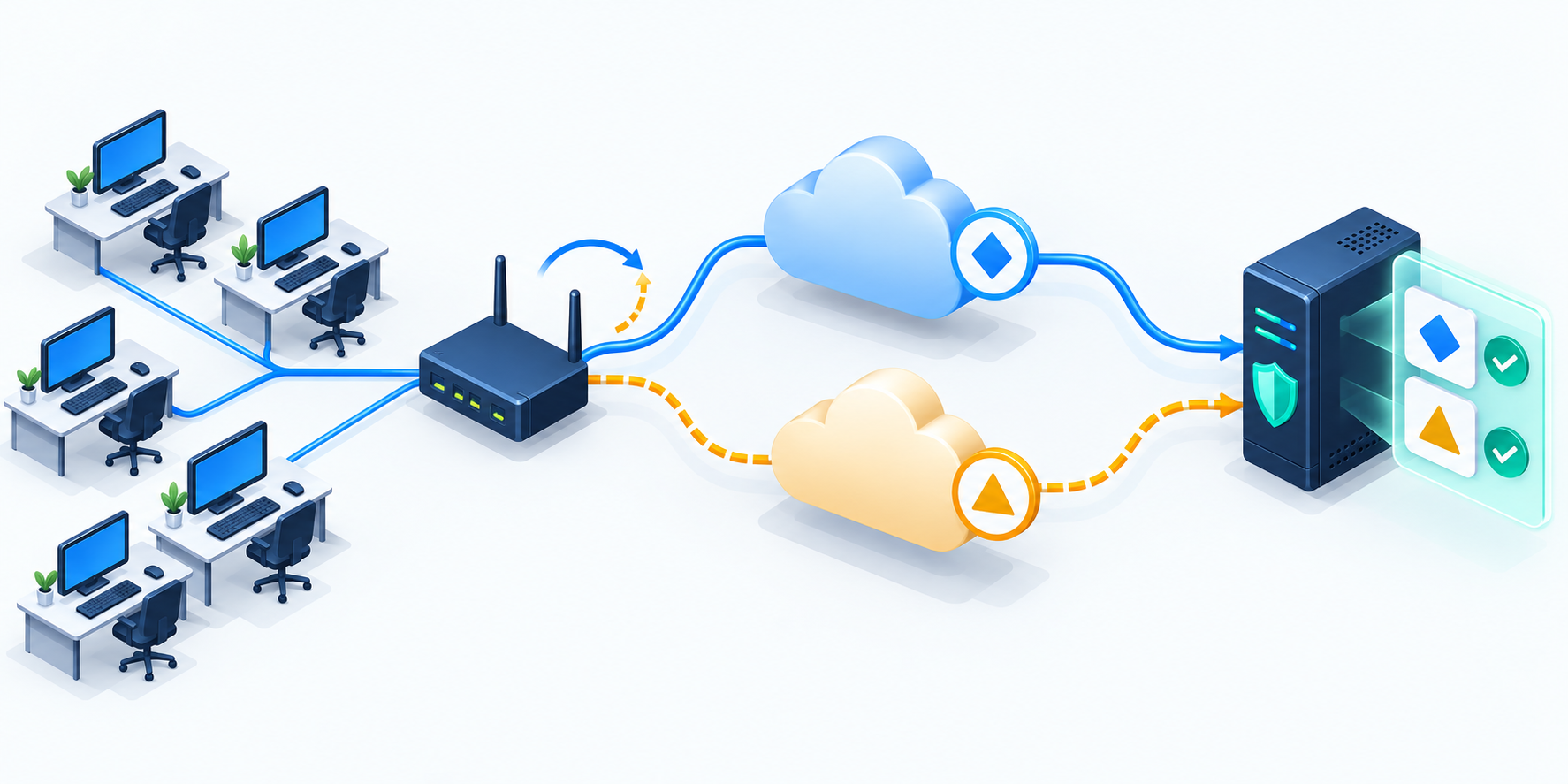
Системы балансировки нагрузки или аварийного переключения могут направлять подключения через разные интернет-каналы. В таком случае добавления только того IP-адреса, который виден в конкретный момент, может оказаться недостаточно.
Администраторам следует определить допустимые исходящие IP-адреса и зарегистрировать их в пределах, разрешённых сервисом. Другой вариант — настроить постоянный маршрут для трафика прокси, если это соответствует архитектуре сети.
Проверьте поддержку IPv4 и IPv6
Сайт проверки IP-адреса может показывать IPv6, тогда как подключение к конечной точке прокси использует IPv4, или наоборот. Прежде чем обновлять белый список, необходимо проверить тип адреса, фактически используемый подключением, и его поддержку провайдером.
Стоит ли автоматизировать обновление белого списка прокси?
Если прокси часто используется в среде с динамическим IP-адресом, автоматизация может сократить объём ручных действий. Внедрять её следует только при наличии у провайдера API или другого официально поддерживаемого способа управления.
Правильный процесс заключается в проверке исходящего IP-адреса, сравнении с сохранённым состоянием и отправке запроса на обновление при обнаружении изменений. После этого система должна подтвердить результат и записать его в журнал для последующей проверки.
- Храните учётные данные API в хранилище секретов или защищайте их другим подходящим способом.
- Предоставляйте только необходимые права и соблюдайте ограничения на количество вызовов API.
- Не удаляйте текущий белый список, если определить новый IP-адрес не удалось.
- Отправляйте оповещение при ошибке обновления вместо скрытого расширения прав доступа.
Использование динамического DNS само по себе не означает возможность обновления белого списка IP-адресов прокси. Если провайдер принимает только IP-адреса, обновление DNS-записи не заменяет изменение списка адресов для аутентификации.
Выберите подходящий способ поддержания подключения
Для нерегулярного личного использования может быть достаточно ручного обновления. Для важных задач или систем общего пользования стоит рассмотреть статический исходящий IP-адрес, управляемый шлюз или автоматизацию через официальный API.
Если провайдер поддерживает аутентификацию по имени пользователя и паролю, этот вариант также стоит рассмотреть при частой смене сетей. Однако всё равно необходимо защищать учётные данные и проверять требования безопасности сервиса.
Главный принцип — правильно определять исходный IP-адрес, предоставлять доступ строго в необходимых пределах и проводить проверку после каждого изменения. При последовательном соблюдении этих правил обновление белого списка прокси поможет сократить перебои из-за динамических IP-адресов, не ослабляя контроль доступа.
Похожие статьи
Хватит читать — пора подключить настоящий прокси?
Residential, ISP, Datacenter или Mobile прокси — готовы за пару минут.
Смотреть продукты