
Hướng Dẫn Sử Dụng
Telegram Desktop 各配置文件独立 Proxy 详细配置指南

目录
管理多个 Telegram 账号时隔离 Proxy 的重要性
Telegram 是在线工作环境中个人与企业广泛使用的通讯平台。对于从事营销、社群运营或客户服务体系运作的人员来说,同时管理多个账号是必不可少的需求。然而,在同一台设备上运行多个账号并共享同一个网络地址,可能会在出现问题时导致账号受到关联牵连。
使用 telegram 代理 是一种技术解决方案,可为每个账号分配独立的网络地址。该机制有助于隔离每个登录会话的运行环境,最大程度降低平台风控算法检测到来自同一网络源的异常行为的风险。
Telegram 常用代理类型对比:SOCKS5 与 MTProto
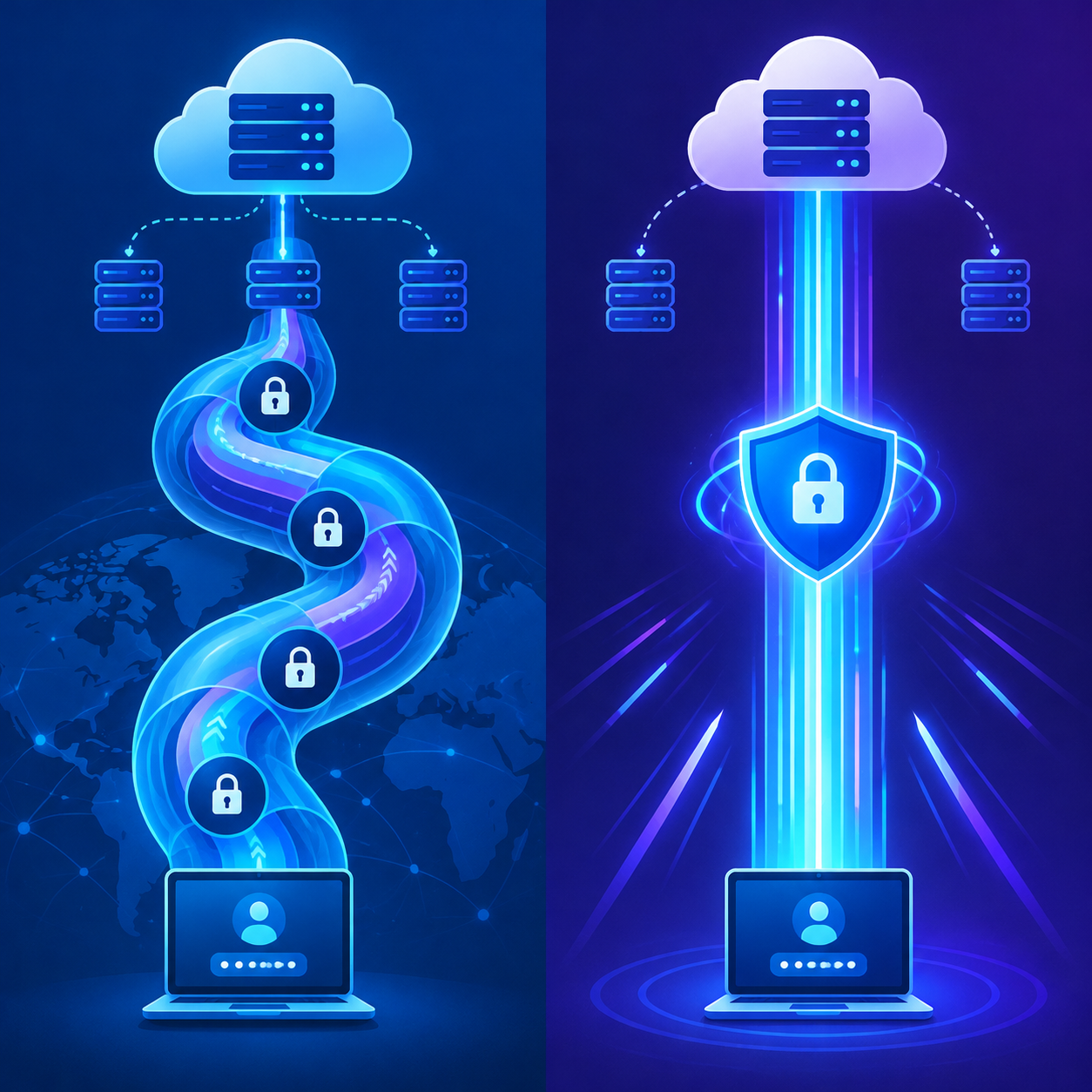
在设置代理网络时,协议的选择对应用程序的稳定性和兼容性起着决定性作用。目前,该平台最常用的两种协议是 SOCKS5 和 MTProto。
SOCKS5 协议
SOCKS5 是一种标准的网络代理协议,运行在底层并路由流量,不会深度干涉数据包的内容。该协议的优势包括:
- 在绝大多数平台和网络软件上具有广泛的兼容性。
- 支持用户名和密码认证,增强隐私性。
- 灵活路由 TCP 和 UDP 数据流量。
MTProto 协议
MTProto 是专为 Telegram 生态系统设计的专有协议。该协议具有以下显著特点:
- 针对 Telegram 数据流量进行了深度优化,提供快速稳定的连接。
- 配置简单,只需密钥(Secret key),无需繁琐的登录凭据。
- 专为在与应用服务器连接受限的网络环境中良好运行而开发。
根据实际需求,用户可以在 telegram mtproto socks5 代理 之间进行权衡,以应用到具体的账号中。
创建多个独立 Telegram Desktop 配置文件的常见方法

Telegram Desktop 默认允许在账号之间切换,但这些账号会共享相同的网络连接设置。要为每个账号分配独立的代理,需要隔离应用程序的配置环境。
方法一:使用 Telegram Desktop 便携版(Portable)
Telegram 便携版无需固定安装,允许将所有用户数据直接存储在包含可执行文件的目录中。设置步骤如下:
- 从官方网站下载便携版(Portable),并解压到一个单独的文件夹中。
- 将此文件夹复制为多个不同的文件夹,每个文件夹对应一个工作配置文件(例如:Telegram_01、Telegram_02)。
- 运行每个文件夹中的可执行文件,即可创建在数据和网络设置上完全隔离的环境。
方法二:使用命令行参数(-workdir)
如果不想复制多个可执行文件,用户可以创建快捷方式(Shortcut)并使用命令行参数来指定独立的数据存储路径:
- 在桌面上为 Telegram Desktop 可执行文件创建一个快捷方式。
- 右键点击该快捷方式,选择“属性”(Properties)。
- 在“目标”(Target)字段末尾添加路径参数:-workdir "数据存储文件夹路径"。
- 每个指向不同文件夹路径的快捷方式都将充当一个独立的工作配置文件。
Telegram Desktop 各配置文件配置 Proxy 的流程

在初始化独立的配置文件环境后,下一步是为每个版本配置代理网络地址。标准的 telegram desktop 代理配置 流程如下:
- 打开对应需要设置的配置文件的 Telegram Desktop 版本。
- 点击左上角的“三条横线”图标打开主菜单,然后选择 Settings(设置)。
- 在选项面板中,导航至 Advanced(高级)。
- 在 Data and storage(数据与存储)部分,选择 Connection type(连接类型)。系统默认设置为直连模式(Default)。
- 选择 Use custom proxy(使用自定义代理)并点击 Add proxy(添加代理)。
- 选择合适的网络协议类型:
- 如果选择 SOCKS5:填写 Hostname(IP 地址或域名)、Port(连接端口),以及 Username(用户名)和 Password(密码)(若有)。
- 如果选择 MTProto:填写代理服务系统提供的 Hostname、Port 和 Secret key。
- 点击 Save(保存)完成设置。系统将检测连接状态并直接在界面上显示运行状态。
为确保账号的所有连接均通过代理网络,如果服务商支持,用户建议开启 Try connecting through IPv6(尝试通过 IPv6 连接)选项,或在同一设置菜单中开启语音通话走代理的功能。
批量养 Telegram 账号的重要注意事项
在日常运营和 批量养 telegram 账号 的过程中,配备独立的网络环境仅是安全保障流程的一部分。管理员还需要遵守以下运营原则:
- 保持地理位置一致性:切忌在短时间内频繁更换某个账号的代理地址。访问位置变动过快可能会导致账号触发安全风控审查。
- 避免使用免费公共代理:免费网段通常有大量用户共用,延迟不稳定,且可能已被网络安全风控系统标记。
- 避免批量同步操作:即使各配置文件拥有独立 IP,在同一时间高频发送群发消息或加入群组,仍可能导致账号功能受限。
- 定期检查代理状态:在发送重要数据之前,务必检查代理是否保持稳定连接,以免业务中断。
将独立配置文件与专属代理配置相结合,可打造稳健的解决方案,助您专业化管理多个 Telegram 账号,并最大程度降低账号关联的风险。