
Hướng Dẫn Sử Dụng
Hướng dẫn Cấu hình Proxy Riêng Cho Từng Profile Trên Telegram Desktop Chi Tiết

Mục lục
Tầm Quan Trọng Của Việc Phân Tách Proxy Khi Quản Lý Nhiều Tài Khoản Telegram
Telegram là nền tảng liên lạc phổ biến đối với các cá nhân và doanh nghiệp làm việc trong môi trường trực tuyến. Đối với những người làm tiếp thị, quản trị cộng đồng hoặc vận hành hệ thống chăm sóc khách hàng, việc quản lý đồng thời nhiều tài khoản là nhu cầu thiết yếu. Tuy nhiên, việc vận hành nhiều tài khoản trên cùng một thiết bị và sử dụng chung một địa chỉ mạng có thể dẫn đến việc các tài khoản bị liên đới khi có sự cố phát sinh.
Sử dụng proxy cho telegram là giải pháp kỹ thuật giúp gán mỗi tài khoản với một địa chỉ mạng độc lập. Cơ chế này hỗ trợ cô lập môi trường hoạt động của từng phiên đăng nhập, giảm thiểu nguy cơ thuật toán kiểm soát của nền tảng phát hiện hành vi bất thường xuất phát từ cùng một nguồn mạng.
So Sánh Các Loại Proxy Thường Dùng Cho Telegram: SOCKS5 và MTProto
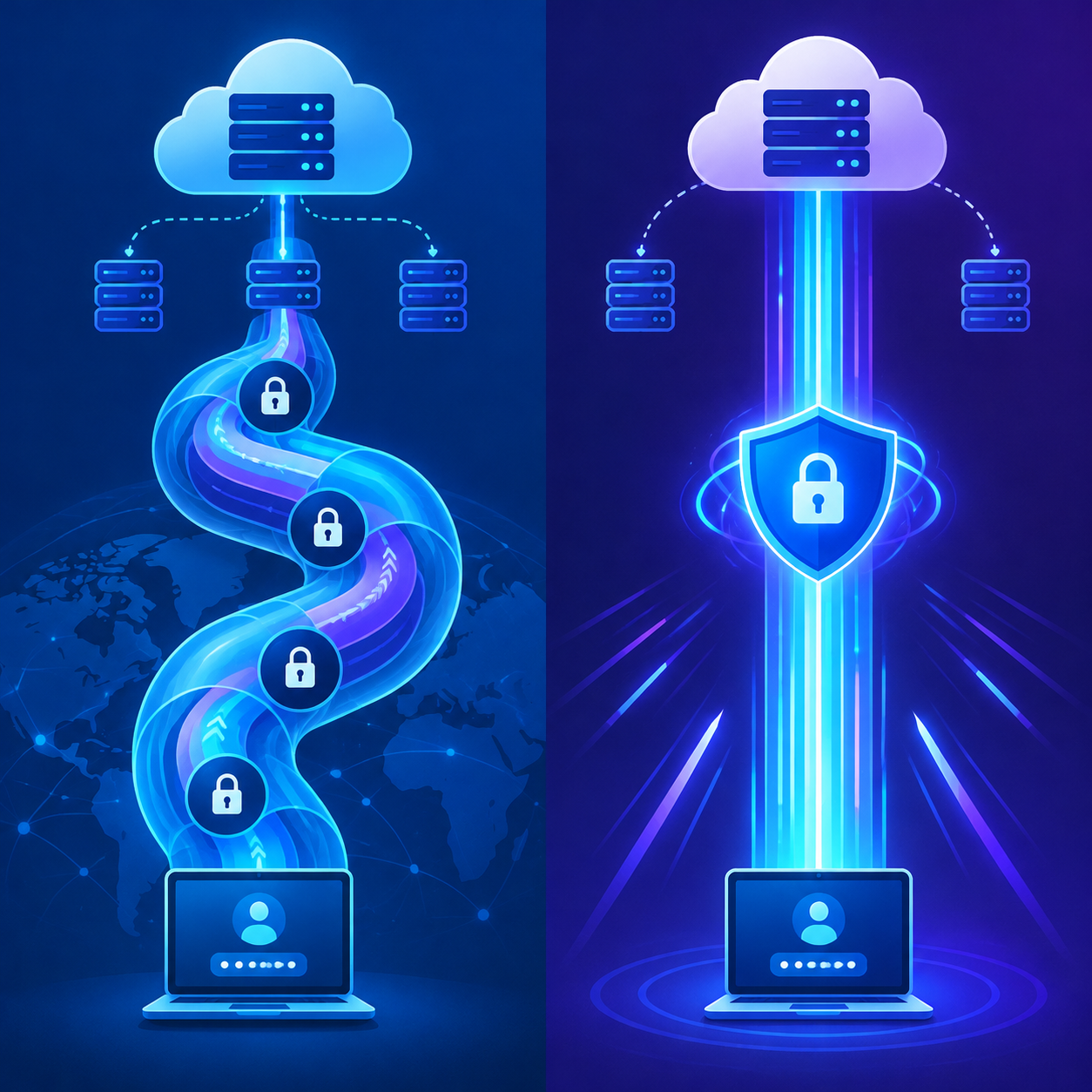 SOCKS5 và MTProto cung cấp các cơ chế mã hóa và định tuyến lưu lượng khác nhau cho Telegram.
Khi tiến hành thiết lập mạng trung gian, việc lựa chọn giao thức đóng vai trò quyết định đến độ ổn định và khả năng tương thích của ứng dụng. Hiện nay, hai giao thức phổ biến nhất được sử dụng cho nền tảng này là SOCKS5 và MTProto.
Giao thức SOCKS5
SOCKS5 là giao thức mạng trung gian tiêu chuẩn, hoạt động ở tầng thấp và định tuyến lưu lượng truy cập mà không can thiệp sâu vào nội dung gói tin. Ưu điểm của giao thức này bao gồm:
- Tính tương thích rộng rãi trên hầu hết các nền tảng và phần mềm mạng.
- Khả năng hỗ trợ xác thực bằng tên người dùng và mật khẩu, tăng cường tính riêng tư.
- Định tuyến linh hoạt lưu lượng dữ liệu TCP và UDP.
Giao thức MTProto
MTProto là giao thức độc quyền được thiết kế riêng cho hệ sinh thái Telegram. Giao thức này sở hữu những đặc điểm riêng biệt:
- Tối ưu hóa chuyên sâu cho lưu lượng dữ liệu của Telegram, mang lại kết nối nhanh chóng và ổn định.
- Yêu cầu cấu hình đơn giản với chuỗi bí mật (Secret key) thay vì tài khoản đăng nhập phức tạp.
- Được phát triển để vận hành tốt ngay cả trong các môi trường mạng có sự hạn chế kết nối đến máy chủ ứng dụng.
Tùy thuộc vào nhu cầu thực tế, người dùng có thể cân nhắc giữa proxy mtproto socks5 telegram để áp dụng vào từng tài khoản cụ thể.
Các Phương Pháp Tạo Nhiều Profile Telegram Desktop Độc Lập
 Tách biệt thư mục lưu trữ giúp mỗi bản Telegram Desktop hoạt động độc lập không bị trùng lặp cấu hình.
Ứng dụng Telegram Desktop mặc định cho phép chuyển đổi giữa các tài khoản, nhưng các tài khoản này sẽ dùng chung cài đặt kết nối mạng. Để gán proxy độc lập cho từng tài khoản, cần phân tách môi trường cài đặt của ứng dụng.
Phương pháp 1: Sử dụng Telegram Desktop Portable
Telegram Portable là phiên bản không cần cài đặt cố định, cho phép lưu trữ toàn bộ dữ liệu người dùng ngay trong thư mục chứa tệp thực thi. Các bước thiết lập như sau:
- Tải bản Portable từ trang chủ chính thức của nền tảng và giải nén vào một thư mục riêng biệt.
- Sao chép thư mục này thành nhiều thư mục khác nhau, mỗi thư mục tương ứng với một hồ sơ làm việc (ví dụ: Telegram_01, Telegram_02).
- Khởi chạy tệp thực thi trong từng thư mục để tạo ra các môi trường hoàn toàn biệt lập về dữ liệu và cài đặt mạng.
Phương pháp 2: Sử dụng tham số dòng lệnh (-workdir)
Nếu không muốn sao chép nhiều tệp thực thi, người dùng có thể tạo các phím tắt (Shortcut) và sử dụng tham số dòng lệnh để chỉ định đường dẫn lưu trữ dữ liệu riêng biệt:
- Tạo một lối tắt (Shortcut) cho tệp thực thi Telegram Desktop trên màn hình chính.
- Nhấp chuột phải vào lối tắt, chọn mục Thuộc tính (Properties).
- Tại trường Target, thêm tham số đường dẫn vào cuối dòng lệnh: -workdir "Đường_dẫn_đến_thư_mục_chứa_dữ_liệu".
- Mỗi lối tắt với một đường dẫn thư mục khác nhau sẽ đóng vai trò như một profile làm việc độc lập.
Quy Trình Cấu Hình Proxy Telegram Desktop Cho Từng Profile
 Thiết lập thông số máy chủ và cổng kết nối chi tiết bên trong mục cài đặt nâng cao.
Sau khi đã khởi tạo các môi trường profile riêng biệt, bước tiếp theo là tiến hành cài đặt địa chỉ mạng trung gian cho từng phiên bản. Quy trình cấu hình proxy telegram desktop được thực hiện theo các bước chuẩn mực sau:
- Mở phiên bản Telegram Desktop tương ứng với profile cần cài đặt.
- Mở menu chính bằng cách chọn biểu tượng ba dấu gạch ngang ở góc trên bên trái, sau đó chọn Settings (Cài đặt).
- Trong bảng tùy chọn, điều hướng đến mục Advanced (Nâng cao).
- Tại phần Data and storage, chọn mục Connection type (Loại kết nối). Mặc định hệ thống sẽ đặt ở chế độ kết nối trực tiếp (Default).
- Chọn mục Use custom proxy (Sử dụng proxy tùy chỉnh) và nhấn Add proxy (Thêm proxy).
- Chọn loại giao thức mạng phù hợp:
- Nếu chọn SOCKS5: Điền thông tin Hostname (địa chỉ IP hoặc tên miền), Port (cổng kết nối), Username (tên đăng nhập) và Password (mật khẩu) nếu có.
- Nếu chọn MTProto: Điền Hostname, Port và Secret key được cung cấp bởi hệ thống dịch vụ proxy.
- Nhấn Save (Lưu) để hoàn tất. Hệ thống sẽ kiểm tra trạng thái kết nối và hiển thị trạng thái hoạt động ngay trên giao diện.
Để đảm bảo toàn bộ kết nối của tài khoản đều đi qua mạng trung gian, người dùng nên kích hoạt thêm tùy chọn Try connecting through IPv6 nếu nhà cung cấp hỗ trợ, hoặc bật tính năng kết nối thông qua proxy cho các cuộc gọi thoại trong cùng menu cài đặt.
Lưu Ý Quan Trọng Khi Nuôi Nick Telegram Với Số Lượng Lớn
Trong quá trình vận hành và nuôi nick telegram phục vụ công việc, việc trang bị hạ tầng mạng riêng biệt chỉ là một phần của quy trình bảo đảm an toàn. Người quản trị cần tuân thủ một số nguyên tắc vận hành sau:
- Duy trì tính nhất quán về vị trí: Hạn chế thay đổi địa chỉ proxy của một tài khoản liên tục trong thời gian ngắn. Việc thay đổi địa điểm truy cập quá nhanh có thể khiến tài khoản bị đưa vào diện kiểm tra bảo mật.
- Tránh dùng proxy công cộng miễn phí: Các dải địa chỉ mạng miễn phí thường có nhiều người cùng khai thác, độ trễ không ổn định và có thể đã bị ghi nhận tiêu cực bởi các hệ thống kiểm soát mạng.
- Không thực hiện thao tác đồng loạt: Ngay cả khi các profile đã có IP riêng, việc gửi tin nhắn hàng loạt, tham gia nhóm với tần suất cao cùng một thời điểm có thể dẫn đến việc tài khoản bị giới hạn tính năng.
- Định kỳ kiểm tra trạng thái proxy: Luôn kiểm tra xem proxy có duy trì kết nối ổn định hay không trước khi gửi dữ liệu quan trọng để tránh gián đoạn công việc.
Việc kết hợp giữa cấu hình profile độc lập và gán proxy chuyên biệt tạo nên giải pháp vững chắc, giúp quản lý đa tài khoản Telegram chuyên nghiệp và hạn chế tối đa rủi ro liên kết tài khoản.
Bài viết liên quan
Sẵn sàng dùng proxy thật, không chỉ đọc hướng dẫn?
Mua proxy Residential, ISP, Datacenter hoặc Mobile — có ngay trong vài phút.
Xem sản phẩm