
Kiến Thức Proxy
Hướng Dẫn Cấu Hình Proxy Datacenter Trên Trình Duyệt Và Sàn Thương Mại Điện Tử Chi Tiết

Mục lục
Trong kỷ nguyên kinh doanh số, việc quản lý đồng thời nhiều gian hàng trên các nền tảng Shopee, Lazada, TikTok Shop hay Amazon đã trở thành chiến lược quen thuộc của các nhà bán hàng. Tuy nhiên, thuật toán quét tài khoản liên đới của các sàn ngày càng gắt gao. Để giải quyết bài toán này, việc tìm hiểu hướng dẫn cấu hình proxy kết hợp cùng công nghệ proxy dữ liệu là giải pháp tối ưu hàng đầu. Bài viết này sẽ hướng dẫn bạn toàn bộ cách dùng proxy datacenter để nuôi tài khoản sàn tmđt một cách an toàn và chuyên nghiệp nhất.
1. Proxy Datacenter là gì và vai trò khi nuôi tài khoản sàn TMĐT?

Proxy datacenter cấp phát địa chỉ IP tĩnh riêng biệt, giúp ngăn ngừa thuật toán sàn quét liên đới gian hàng.
Proxy datacenter (proxy trung tâm dữ liệu) là loại IP được cung cấp bởi các trung tâm dữ liệu độc lập (như Amazon Web Services, Google Cloud, DigitalOcean...) thay vì các nhà mạng viễn thông dân dụng (ISP). Đặc điểm nổi bật của loại proxy này là tốc độ truy cập cực kỳ nhanh, độ ổn định cao và chi phí tối ưu hơn đáng kể so với proxy dân dụng (Residential Proxy).
Khi thực hiện chiến dịch nuôi tài khoản sàn tmđt số lượng lớn, việc sử dụng proxy datacenter mang lại những lợi ích thiết thực:
Tách biệt địa chỉ IP: Giúp mỗi gian hàng sở hữu một địa chỉ IP tĩnh riêng biệt, ngăn chặn các sàn TMĐT phát hiện hành vi truy cập nhiều tài khoản trên cùng một thiết bị.
Tốc độ kết nối vượt trội: Đảm bảo công việc đăng sản phẩm, xử lý đơn hàng và phản hồi tin nhắn khách hàng diễn ra mượt mà, không bị gián đoạn.
Tối ưu hóa chi phí vận hành: So với proxy residential, proxy datacenter có mức giá vô cùng hợp lý, phù hợp cho việc duy trì hệ thống gian hàng lâu dài.
2. Chuẩn bị trước khi thực hiện cấu hình proxy
Để quy trình hướng dẫn cấu hình proxy diễn ra thuận lợi, bạn cần chuẩn bị đầy đủ các thông tin kỹ thuật từ nhà cung cấp proxy bao gồm:
IP Address: Địa chỉ IP (Ví dụ: 192.168.1.1).
Port: Cổng kết nối (Ví dụ: 8080, 1080).
Username & Password: Tài khoản và mật khẩu xác thực (nếu proxy yêu cầu xác thực).
Định dạng Proxy: HTTP/HTTPS hoặc SOCKS5 (SOCKS5 thường được khuyến nghị cho tính bảo mật cao).
3. Hướng dẫn cấu hình proxy datacenter trên các trình duyệt phổ biến
Cách 1: Cấu hình trực tiếp trên Mozilla Firefox
Firefox là một trong những trình duyệt hiếm hoi cho phép thiết lập proxy riêng biệt mà không ảnh hưởng đến hệ thống mạng của toàn bộ máy tính.
Mở trình duyệt Firefox, chọn biểu tượng Menu (3 dấu gạch ngang) ở góc phải trên cùng > chọn Cài đặt (Settings).
Cuộn xuống phần cuối trang mục Chung (General), tìm đến phần Cài đặt mạng (Network Settings) và nhấn chọn Cài đặt... (Settings...).
Tích chọn Cấu hình proxy thủ công (Manual proxy configuration).
Điền thông tin IP Address và Port vào ô HTTP Proxy hoặc SOCKS Host tương ứng với loại proxy bạn đã mua.
Nhấn OK để lưu thay đổi. Khi truy cập web, trình duyệt sẽ hiển thị bảng yêu cầu nhập Username và Password của proxy.
Cách 2: Cấu hình trên Google Chrome bằng tiện ích Proxy SwitchyOmega
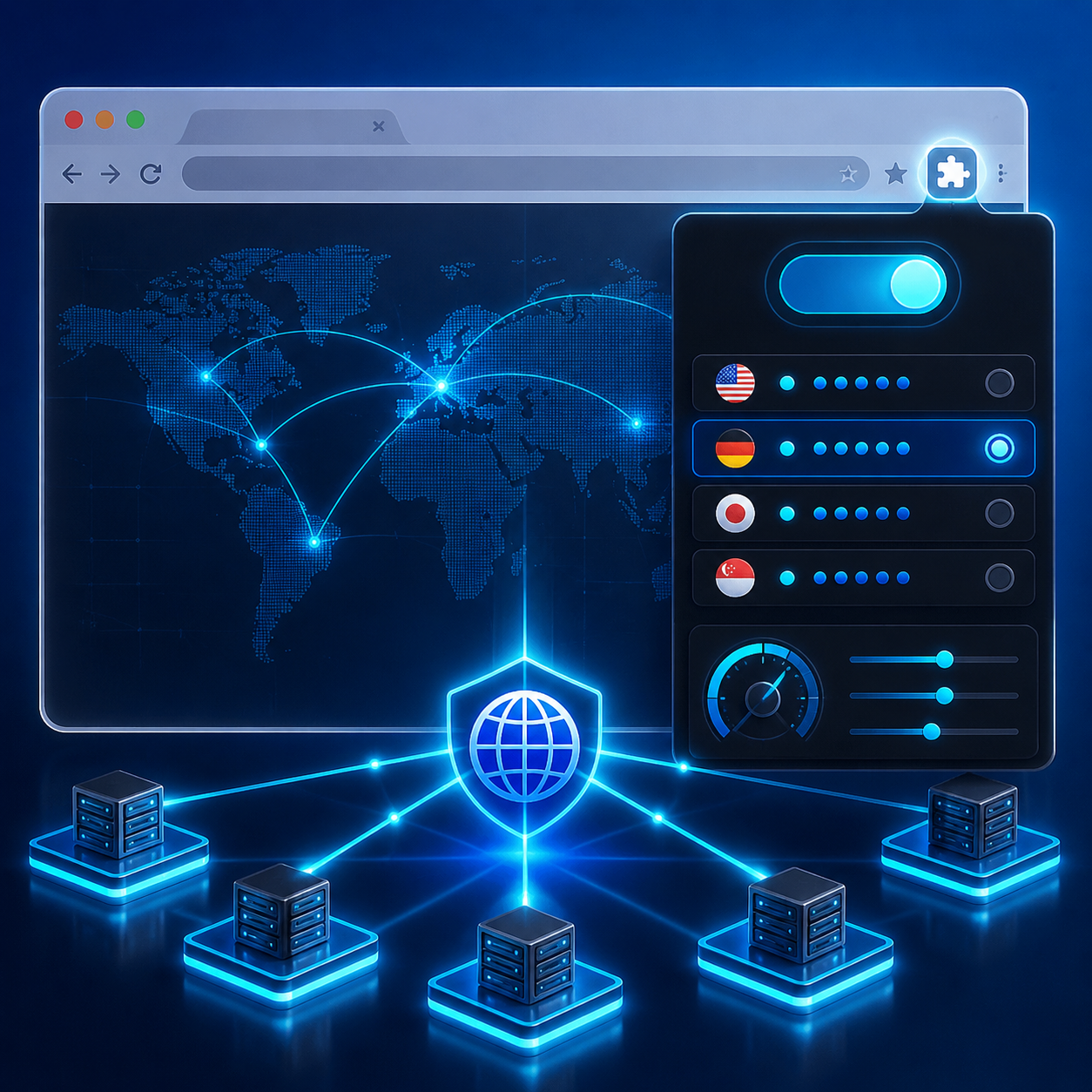
Sử dụng tiện ích mở rộng giúp quản lý và chuyển đổi linh hoạt các profile proxy trên trình duyệt Chrome.
Google Chrome sử dụng chung cài đặt mạng với hệ điều hành, do đó cách tốt nhất để cài proxy riêng cho Chrome là sử dụng Extension Proxy SwitchyOmega.
Tải và cài đặt tiện ích Proxy SwitchyOmega từ Chrome Web Store.
Mở tiện ích, tạo một Profile mới (ví dụ đặt tên: Proxy_GianHang_01).
Chọn giao thức (HTTP, HTTPS hoặc SOCKS5), sau đó nhập thông tin Server (IP) và Port.
Nhấn vào biểu tượng hình ổ khóa bên cạnh Port để điền Username và Password.
Nhấn Apply changes để lưu lại. Khi muốn sử dụng, bạn chỉ cần click vào biểu tượng SwitchyOmega trên thanh công cụ và chọn Profile tương ứng.
4. Cách dùng proxy datacenter nuôi tài khoản sàn TMĐT với Trình duyệt ẩn danh (Antidetect Browser)

Antidetect Browser tạo dấu vân tay trình duyệt riêng biệt cho từng profile khi kết hợp với proxy datacenter.
Nếu bạn chỉ thay đổi IP bằng proxy datacenter trên trình duyệt thông thường, các thuật toán tân tiến của sàn TMĐT vẫn có thể quét ra tài khoản liên đới thông qua Dấu vân tay trình duyệt (Browser Fingerprint) như Canvas, WebGL, AudioContext... Do đó, kết hợp proxy datacenter với các phần mềm Antidetect Browser (như Gologin, AdsPower, Multilogin) là quy trình chuẩn chỉnh nhất hiện nay.
Các bước thiết lập thực hiện như sau:
Tạo Profile mới: Mở phần mềm Antidetect Browser và nhấn tạo Profile làm việc riêng biệt cho gian hàng.
Cấu hình Proxy: Tại mục thiết lập Network/Proxy, chọn định dạng proxy (HTTP/SOCKS5) và dán chuỗi thông tin proxy theo cấu trúc:
IP:Port:Username:Password.Kiểm tra kết nối (Check Proxy): Nhấn nút kiểm tra trên phần mềm để đảm bảo IP hoạt động bình thường, đúng vị trí quốc gia mong muốn.
Khởi tạo thông số Fingerprint: Phần mềm sẽ tự động tạo ra một bộ dấu vân tay thiết bị hoàn toàn mới (mô phỏng hệ điều hành, độ phân giải màn hình, font chữ riêng).
Lưu và vận hành: Bắt đầu đăng nhập tài khoản sàn TMĐT trên Profile này. Từ đây, mỗi gian hàng của bạn sẽ hoạt động hoàn toàn độc lập như trên một chiếc máy tính mới kết nối một đường truyền mạng riêng biệt.
5. Những lưu ý quan trọng tránh bị khóa tài khoản sàn TMĐT
Mặc dù việc nắm rõ cách dùng proxy datacenter giúp tối ưu chi phí, bạn vẫn cần tuân thủ các nguyên tắc quản lý rủi ro sau:
Không dùng 1 Proxy cho nhiều tài khoản: Mỗi gian hàng TMĐT bắt buộc phải gắn liền với một địa chỉ IP cố định. Việc dùng chung proxy sẽ làm sụp đổ toàn bộ hệ thống tài khoản khi có sự cố quét liên đới.
Ưu tiên Proxy Datacenter Tĩnh (Static IP): Đảm bảo địa chỉ IP không bị thay đổi ngẫu nhiên trong suốt quá trình đăng nhập và vận hành gian hàng. Việc đổi IP liên tục sẽ khiến hệ thống an ninh của sàn nghi ngờ tài khoản bị hack.
Kiểm tra độ rò rỉ IP (IP Leak): Trước khi đăng nhập tài khoản sàn, hãy truy cập các trang như whoer.net hoặc iphey.com để kiểm tra xem địa chỉ IP đã được ẩn hoàn toàn chưa và điểm số tin cậy (Anonymity score) có đạt mức an toàn hay không.
Lời kết
Thực hiện đúng hướng dẫn cấu hình proxy không chỉ giúp bạn bảo vệ tài sản là các gian hàng online mà còn tạo nền tảng vững chắc để mở rộng quy mô kinh doanh đa kênh. Việc kết hợp thông minh giữa proxy datacenter và giải pháp quản lý đa tài khoản chuyên nghiệp sẽ mang lại hiệu suất tối đa cùng chi phí vận hành tối ưu nhất cho doanh nghiệp của bạn.
Bài viết liên quan
Sẵn sàng dùng proxy thật, không chỉ đọc hướng dẫn?
Mua proxy Residential, ISP, Datacenter hoặc Mobile — có ngay trong vài phút.
Xem sản phẩm